

在 JupyterLab 中工作
Notebook 实例运行的是 JupyterLab:一个在浏览器里使用的开发环境,包含 Notebook、终端和文件浏览器。
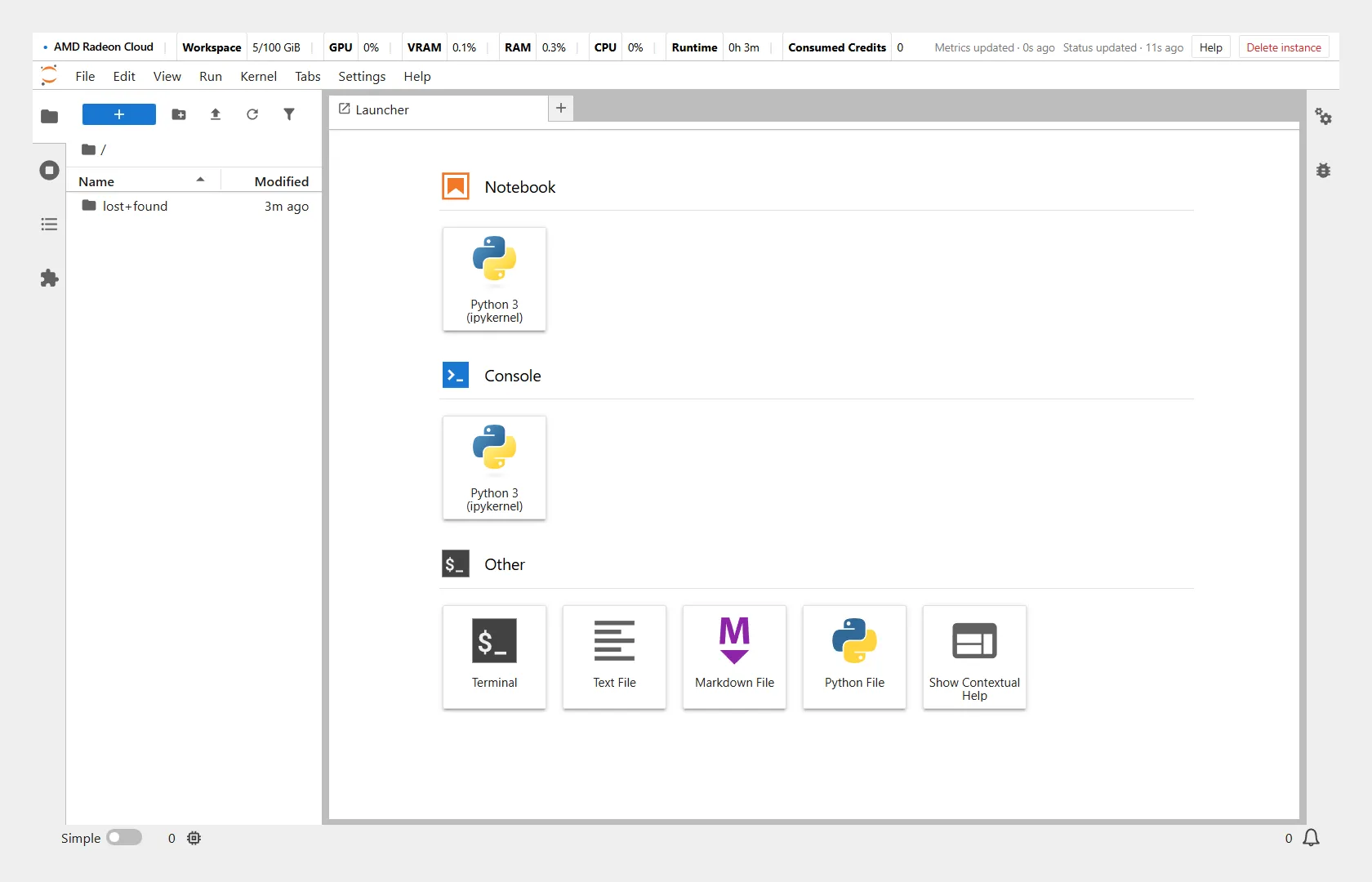
打开 JupyterLab
Section titled “打开 JupyterLab”启动弹窗显示 实例已就绪 时,或者在 首页 的实例卡片上,点 打开 Notebook。JupyterLab 会在新标签页打开,默认位于 /workspace 目录。
右上角有两个 Radeon Cloud 提供的按钮:Help,以及用于销毁实例的 Delete instance,见销毁实例。
顶部的状态栏可以快速查看实例情况:Workspace(工作区用量)、GPU、VRAM(显存)、RAM、CPU、Runtime(运行时长)和 Consumed Credits(已消耗积分)。
检查 GPU
Section titled “检查 GPU”打开终端(File → New → Terminal,或者 Launcher 里的 Terminal),运行:
rocm-smi它会列出实例挂载的 Radeon GPU,以及显存占用和温度。确认 PyTorch 能使用 GPU:
python -c "import torch; print(torch.cuda.is_available(), torch.cuda.device_count())"ROCm 版 PyTorch 沿用 torch.cuda 这套接口名称,输出 True 就说明 ROCm 工作正常。
查看显存大小:
rocm-smi --showmeminfo vramCPU 和内存限制
Section titled “CPU 和内存限制”CPU 和内存上限由启动时选的规格决定,例如 16 核、55 GB。nproc 这类命令显示的是整台节点的核数,而不是你的上限。工具需要设置线程数或 worker 数时,请按规格里的核数来设,不要按 nproc 的结果。
- 左侧的文件浏览器显示实例里的文件。把文件拖进去,或者用上传按钮,就能导入 Notebook 和数据。
- 要下载文件,右键文件选 Download。
- 需要保留的内容请放在
/workspace下,并用持久化存储启动实例,见保存数据。
查看哪些单元格运行过
Section titled “查看哪些单元格运行过”代码单元格会按最近一次运行的结果标记:
- 正在运行:❗,黄色背景
- 运行成功:✅,绿色
- 运行出错:❌,红色
这些标记只显示在你的浏览器里,不会保存到 Notebook,刷新页面后消失。它们需要 JupyterLab 4,JupyterLab 版本较旧的镜像不会显示。
在 Notebook 单元格里启动的任务,会随内核停止而停止。长时间运行的任务,请在终端里启动,并把输出写到文件:
nohup python train.py > /workspace/train.log 2>&1 &tail -f /workspace/train.log积分用完或超过 超时回收 时长时,实例会被删除,所以请边跑边把检查点保存到持久化的 /workspace。
访问 Web 应用
Section titled “访问 Web 应用”要让实例里运行的 Web 服务(比如 Gradio 应用,或者正在开发的 API)能从公网访问,见对外暴露服务。